

Mes Contacts Orange N Apparaissent Plus
By Adela D. Louie, Dernière mise à jour: September xx, 2022
Vous avez des problèmes avec votre Les contacts iPhone ne southward'affichent pas sur votre appareil? Voulez-vous savoir annotate résoudre ce problème afin de pouvoir les revoir? Alors ce bulletin est définitivement pour vous. Nous allons vous montrer dans ce post comment vous pouvez corriger les contacts iPhone qui due north'apparaissent pas sur votre appareil.
Avez-vous déjà rencontré le problème où vos contacts iPhone ne s'affichent pas du tout sur votre appareil? Eh bien, ce scénario est united nations problème courant que les utilisateurs d'iPhone rencontrent après avoir mis à jour leur appareil vers la nouvelle version du système d'exploitation. Cela peut également se produire après avoir restauré votre iPhone à fifty'adjutant de votre iTunes ou de votre fichier de sauvegarde iCloud.
Donc, à cause de tout cela, nous allons montrer dans ce post la meilleure façon de résoudre le problème lorsque votre Les contacts iPhone ne s'affichent pas sur votre appareil. Mais avant de procéder à la solution appropriée à ce type de problème, laissez-nous d'abord savoir la raison de ce problème.
Partie one: Pourquoi mes contacts iPhone ne southward'affichent-ils pas?Partie two: Comment réparer lorsque les contacts iPhone ne s'affichent pas?Partie 3: Conclusion
Partie i: Pourquoi mes contacts iPhone ne s'affichent-ils pas?
Les contacts sur votre iPhone sont ceux qui sont chargés de vous montrer toutes les informations de contact des personnes importantes que vous connaissez. Et l'une des raisons pour lesquelles vos contacts iPhone ne s'affichent pas peut être parce que vous utilisez les mauvaises informations d'identification de ces comptes cloud liés que vous avez sur votre appareil. Et à part cela, il y a aussi d'autres raisons possibles pour lesquelles votre Les contacts iPhone ne s'affichent pas.
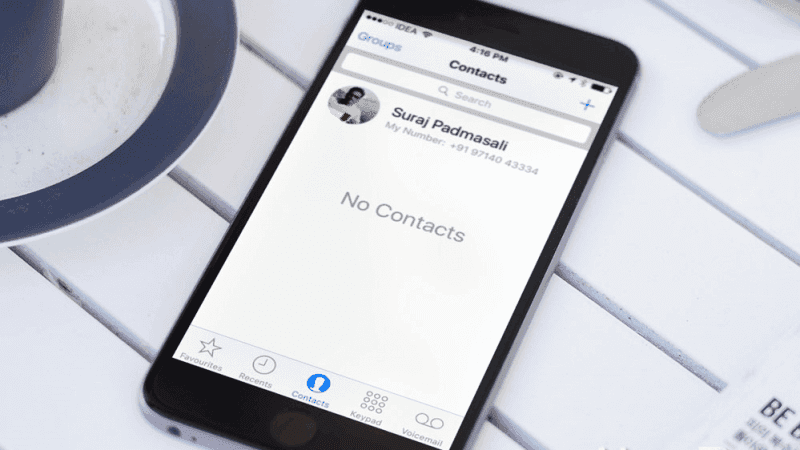
Visibilité du groupe
Pourquoi mon téléphone n'affiche-t-il pas mes contacts? Il peut y avoir des comptes cloud liés à vos appareils iPhone tels que votre iCloud or Gmail Compte. Et avec cela, ces comptes qui sont liés à votre iPhone apparaîtront également et seront situés dans votre liste de groupes. Habituellement, une coche apparaît à côté du groupe qui est visible. Donc, south'ils north'ont pas de coche à côté d'eux, cela peut être la raison cascade laquelle vous ne pouvez pas voir votre Contacts iPhone.
- Paramètres du deject - Il existe des cas où les noms, les mots de passe ou même les paramètres sont inexacts, ce qui peut être la raison pour laquelle vous ne pouvez pas voir les contacts sur votre appareil iPhone.
- Erreur de synchronisation - Si, dans le cas où vous n'utilisez aucune synchronisation deject sur votre iPhone, le problème pourrait être dû au fait que vous n'avez pas pu transférer vos contacts avec succès lorsque vous synchronisez votre appareil avec votre iTunes.
- Problèmes dans le logiciel - Une autre raison pourrait être due à certains problèmes sur le logiciel de votre iPhone. Cela peut être dû au fait que vous avez un firmware buggé et qu'il peut être nécessaire de restaurer votre iPhone cascade vous débarrasser de ces problèmes.
Partie ii: Annotate réparer lorsque les contacts iPhone ne due south'affichent pas?
Maintenant, afin de vous assurer que vous allez résoudre le problème correctement, voici les solutions appropriées que vous pouvez appliquer à votre appareil iPhone lorsque votre Les contacts iPhone ne s'affichent pas sur votre appareil.
Solution north ° 1: voir si les contacts ont été synchronisés dans iCloud
Dans le scénario le plus courant, 50'une des raisons pour lesquelles vous ne pouvez pas voir vos contacts sur votre appareil est qu'il ne peut pas accéder à vos contacts dans votre iCloud. Donc, cascade que vous puissiez résoudre ce problème, vous devez activer les contacts dans les options iCloud. Et pour ce faire, voici ce que vous devez faire.
- Étape ane: Sur votre iPhone, allez-y et appuyez sur Paramètres.
- Étape 2: Ensuite, choisissez iCloud.
- Étape iii: À partir de fifty'onglet iCloud, allez-y et assurez-vous que vous avez activé les contacts
Solution n ° 2: activez fifty'option Afficher tous les contacts
En outre, vous devez vous assurer qu'une autre option sur votre appareil iPhone est activée, à savoir l'choice Afficher tous les contacts. De cette façon, vous pourrez voir à nouveau tous vos contacts iPhone. Et cascade ce faire, voici les étapes que vous devez suivre.
- Étape 1: Sur votre iPhone, allez-y et lancez l'awarding Contacts.
- Étape ii: Ensuite, appuyez simplement sur l'option Groupes qui se trouve dans le coin supérieur gauche de votre écran.
- Étape 3: Et à partir de là, allez-y et allumez All on My iPhone plutôt que Hide All iCloud.
Solution n ° three: erreur de synchronisation correcte
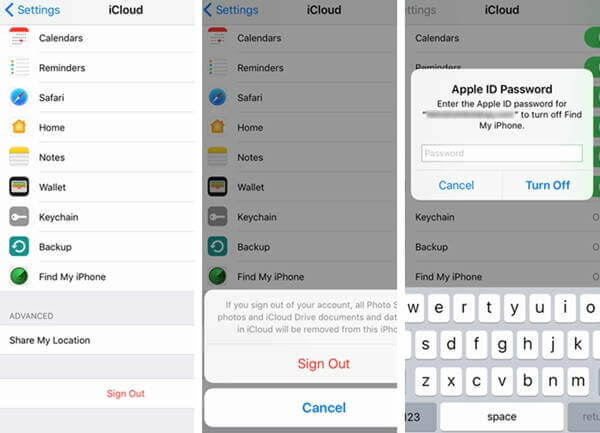
Il existe également une possibilité dans laquelle il y a une erreur de synchronisation en ce qui concerne votre iCloud, ce qui peut entraîner que vous ne puissiez voir aucun de vos contacts sur votre appareil iPhone. Dans cette situation, voici les étapes de cette solution que vous devez appliquer.
- Étape 1: allez-y et accédez à votre iCloud sur votre awarding Paramètres.
- Étape ii: Et une fois que vous êtes sur la page iCloud, allez-y et déconnectez votre compte iCloud.
- Étape 3: Et puis, vous verrez la boîte de connectedness sur votre écran, à partir de là, allez-y et entrez votre identifiant Apple et votre mot de passe, puis appuyez sur le bouton Désactiver.
- Étape four: Et une fois que vous avez terminé, accédez simplement à iCloud, puis entrez votre identifiant Apple et votre mot de passe cascade que vous puissiez vous reconnecter à votre iCloud.
Solution n ° 4: effectuez une réinitialisation matérielle sur iPhone
Comme nous l'avons mentionné précédemment, 50'une des raisons pour lesquelles vos contacts iPhone ne s'affichent pas sur votre appareil est due à un problème logiciel. Donc, cascade vous débarrasser de cela, ce que vous devez faire est de faire une réinitialisation matérielle sur votre appareil iPhone. Et effectuer une réinitialisation matérielle dépend du modèle de votre iPhone, tel que le suivant.
Pour iPhone X, iPhone 8 et iPhone 8 Plus
- Allez-y et appuyez et maintenez le bouton Volume haut et le bouton Volume bas.
- Maintenez ensuite le bouton d'alimentation enfoncé pendant quelques secondes pendant que vous appuyez toujours sur les touches de book.
- Relâchez les boutons une fois que vous avez vu le logo Apple sur votre écran.
Pour iPhone vii et iPhone 7 Plus
- Allez-y et appuyez et maintenez enfoncée la touche Volume bas et la touche Marche / Arrêt.
- Et lorsque vous voyez le logo Apple sur votre écran, vous pouvez alors relâcher le bouton.
Pour iPhone 6s et iPhone 6s Plus et versions antérieures
- Appuyez et maintenez simplement le bouton d'alimentation et le bouton d'accueil pendant quelques secondes.
Solution n ° v: voir s'il y a une mise à jour logicielle
Si dans le cas où les solutions ci-dessus ne sont pas en mesure de corriger les contacts iPhone ne s'affichent pas, il peut être nécessaire de mettre à jour votre logiciel. Dans le scénario le plus courant, lorsque vous mettez à jour le logiciel de votre iPhone, il corrige automatiquement tout problème système survenant sur votre iPhone. C'est pourquoi vous devez mettre à jour votre appareil. Et pour ce faire, voici les étapes simples que vous pouvez suivre.
- Étape one: accédez simplement à votre application Paramètres, puis appuyez sur Général.
- Étape 2: À partir de là, allez-y et appuyez sur Mise à jour logicielle cascade voir due south'il y a une mise à jour disponible.
- Étape 3: South'il y a une mise à jour cascade votre appareil, allez-y et appuyez sur le bouton Télécharger et installer cascade que vous puissiez l'obtenir sur votre iPhone.
- Étape 4: Une fois que vous avez terminé, appuyez simplement sur le bouton Installer maintenant.
- Étape 5: Après cela, allez-y et saisissez votre mot de passe si vous en avez et votre iPhone commencera alors à mettre à jour son logiciel.
Solution north ° half dozen: réinitialisez vos paramètres par défaut
Une fois que les contacts de votre iPhone n'apparaissent pas sur votre appareil, vous devez également rétablir ses paramètres par défaut. Vous pouvez soit faire cette solution sur votre iPhone lui-même ou en utilisant iTunes. Donc, avec cela, voici le processus que vous devez suivre.
Sur votre appareil iPhone:
- Allez-y et appuyez sur l'application Paramètres, puis appuyez sur Général.
- Ensuite, recherchez l'option Réinitialiser et appuyez dessus.
- À partir de là, allez-y et appuyez sur Réinitialiser tout le contenu et les paramètres.
- Saisissez ensuite le mot de passe de votre iPhone cascade poursuivre le processus.
Sur votre programme iTunes:
- Allez-y et ouvrez votre iTunes programme sur votre ordinateur, puis connectez votre iPhone à votre ordinateur à fifty'aide de votre câble USB.
- Si vous devez saisir votre mot de passe, faites-le.
- Ensuite, sélectionnez sur 50'onglet Résumé, puis cliquez sur Restaurer l'iPhone aux paramètres d'usine.
- Après cela, cliquez sur le bouton Restaurer situé dans la boîte pop-upwardly sur votre écran pour vous permettre de confirmer l'activity.
Partie iii: Conclusion
Ainsi, lorsque vous constatez que vos contacts iPhone ne due south'affichent pas sur votre appareil, les solutions ci-dessus sont le moyen le plus simple pour vous de le réparer. Et si vous voulez vous assurer que les données que vous avez sur votre iPhone sont en sécurité, assurez-vous que vous les avez correctement sauvegardées en utilisant votre iCloud, iTunes ou en utilisant une application tierce qui vous aidera à sauvegarder et restaurer votre données sur votre iPhone.

Mes Contacts Orange N Apparaissent Plus,
Source: https://www.fonedog.fr/tricks/iphone-contacts-not-showing-up.html
Posted by: manningnowbod00.blogspot.com
0 Response to "Mes Contacts Orange N Apparaissent Plus"
Post a Comment